
管理文件

Word 2010教程

word页眉横线怎么删除?

2023-05-29 14:59:11 2688浏览

要删除Word文档中的页眉横线,可以采用以下几种方法。由于我无法直接插入图片,我将尽可能详细地描述每个步骤。 方法1:删除页眉边框 双击文档顶部,进入页眉编辑模式。 选中页眉文本,或者直接点击横线。 在菜单栏中,点击"设计"选项卡。 在"设计"选项卡中找到"页边距"小组,点击"边框"按钮。 在下拉菜单中选择"无边框"。这将删除页眉的横线...

Office教程

excel countif

2023-05-11 15:46:51 3142浏览

COUNTIF 是 Microsoft Excel 中的一个函数,用于统计满足特定条件的单元格数量。这个函数可以帮助你在一个范围内快速地找出满足条件的单元格数量,例如查找某个数值或文本出现的次数。在许多情况下,COUNTIF 函数非常实用,例如分析调查数据、统计销售业绩等场景。 COUNTIF 函数的语法如下: COUNTIF(range, criteria) 其中: range 是你要统...

Office教程

word插入公式

2023-05-11 15:45:30 4260浏览

在 Microsoft Word 中插入公式有多种方法。以下是几种常用的方法: 使用内置的公式编辑器: 从 Word 菜单栏中,依次点击“插入” > “公式”。这将插入一个公式字段,您可以在其中输入公式。您还可以从公式库中选择预定义的公式。 使用快捷键: 按下 Alt + = 键,这将在光标位置插入一个公式字段。然后,您可以输入公...

Office教程

word怎么打对勾?

2023-05-10 15:20:39 3443浏览

在 Microsoft Word 中插入对勾(或复选框)有多种方法。下面是两种常见的方法: 方法一:使用符号 打开 Word 文档,将光标放在要插入对勾的位置。 单击“插入”选项卡。 在“符号”组中,单击“符号”按钮,然后选择“更多符号”。 在“符号”对话框中,选择“字形”下拉菜单中...

Office教程

keynote怎么转换成ppt

2023-05-10 15:18:54 4418浏览

要将Keynote文件转换为PowerPoint(.ppt或.pptx)文件,请按照以下步骤操作: 打开你的Keynote文件。 在屏幕顶部的菜单栏中,点击“文件”(File)。 在下拉菜单中,选择“导出到”(Export To)。 接下来点击“PowerPoint…”。 在弹出的对话框中,你可以选择PowerPoint文档的格式(PPT或PPTX),以及...

Office教程

ppt和pptx有什么区别

2023-05-09 14:31:52 5157浏览

PPT 和 PPTX 都是 Microsoft PowerPoint 的文件格式,但它们之间存在一些差异: 文件格式 PPT 是 PowerPoint 97-2003 版本中使用的默认文件格式,而 PPTX 是从 PowerPoint 2007 版本开始引入的新文件格式。 压缩 PPTX 文件采用了更好的文件压缩技术,相比 PPT 文件,它们通常有更小的文件大小。 文件结构 PPTX 文件结构采用了 Office Open XM...

Office教程

excel表格内换行

2023-05-09 14:28:13 2457浏览

在 Excel 表格内换行,可以用以下方法: 快捷键方法 在单元格中输入文本时,将光标移至希望换行的位置,然后按下 Alt + Enter(Windows)或 Option + Enter(Mac)。 手动换行 选中要换行的单元格,然后点击上方菜单栏中的 启用文本换行 按钮,它的图标是一个带有箭头的“T”形。现在,当文本达到单元格边界时,它将自动换行。如果...

Office教程

excel拆分单元格

2023-05-03 13:39:21 3180浏览

在 Excel 中,有时候需要将一个单元格内的多个数据拆分成几个单元格。可以使用“文本列”的功能来实现这个操作。 以下是拆分单元格的步骤: 1、打开你的 Excel 文件,选择需要拆分的单元格或整个列。 2、点击“数据”选项卡。 3、在“数据工具”组中,点击“文本至列”。 4、在“文本至列向导&r...

Office教程

word怎么打勾?

2023-05-03 13:36:31 4366浏览

在 Microsoft Word 中插入打勾符号,你可以使用以下几种方法: 方法 1:使用字符代码 在文档中将光标放在你想要插入勾的位置。 按 Alt 键,然后在数字小键盘上输入字符代码 10003(对于打勾符号)或 10004(对于加粗打勾符号)。 释放 Alt 键,勾就会出现在文档中。 方法 2:使用符号对话框 将光标放在文档中你想要插入勾的位置。 点击&ldq...

Office模板

word单独一页横向设置

2023-04-30 13:08:57 6525浏览

要在Microsoft Word中将单独的一页设置为横向布局,您可以按照以下步骤操作: 打开您的Word文档。 将光标放在您希望更改为横向页面的段落的开头。 转到顶部菜单栏的“布局”(或“页面布局”)选项卡。 单击“分隔符”(或“分节符”)按钮,然后选择“下一页”选项。这会在当前位置插入...

管理文件

Office如何选择多个文件

2019-06-10 12:00:18 2989浏览

1、在“常用”工具栏上,单击“打开”。 2、执行下列操作之一 若要选取“打开”对话框中不相邻的文件,请单击一个文件,再按住 Ctrl 并单击其他文件。 若要选取“打开”对话框中相邻的文件,请单击序列中的第一个文件,再按住 Shift 并单击最后一个文件。 提示如果选择了不需要的文件,请按住 Ctrl 并再次单击该文件。

管理文件

如何打开Office文件

2019-06-09 12:00:21 3695浏览

1、在 Microsoft Office 程序中,单击“文件”,再单击“打开”。 2、在“查找范围”列表中,单击驱动器、文件夹或包含要打开文件的 Internet 位置。 3、在文件夹列表中,找到并打开包含此文件的文件夹。 4、单击“文件”,再单击“打开”。 以副本方式打开文件1、在 Office 程序中,单击“文件”,再单击“打开”。 ...

管理文件

Office提示文件名可能太长的处理方法

2019-06-08 12:00:27 8267浏览

件名或路径名可能超过 223 个字符。请执行下列操作之一:缩短文件名。将文件移动到与文件夹层次结构的顶级更加接近的另一个文件夹中。再次尝试打开文件。

管理文件

Office文件可能已损坏处理方法

2019-06-07 12:00:38 5839浏览

试图打开的文件可能已损坏。Microsoft Office 程序可以让您试着从损坏的文件中恢复文字,或者如果恢复的文件无法使用,那么您可以删除损坏的文件,然后打开备份。1、如果所使用的 Microsoft Office 程序没有响应,请恢复程序。 操作方法在 Microsoft Windows“开始”菜单上,指向“所有程序”, 指向“Microsoft Office”,再指向“Micro...

管理文件

Word保存文档详解

2019-06-06 12:00:04 2402浏览

若要快速保存文档,请单击“常用”工具栏上的“保存” 。若要在不同位置或以不同格式保存文档,可使用下列方法。保存文件副本用另一种格式保存文件在编辑时自动保存文件加速保存文件将 Word 文档另存为网页或框架网页将文档保存到 FTP 站点将文档保存为 XML 文件注释  若要同时保存所有打开的文档,请按下 Shift,然后单击“文件”菜单上...
管理文件

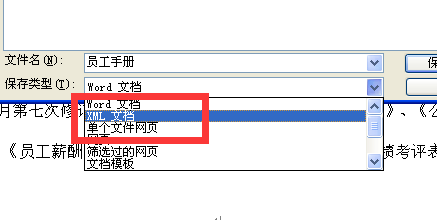
将文档保存为 XML 文件

2019-06-05 12:00:50 3056浏览

1、在“文件”菜单上,单击“另存为”。 2、在“保存类型”框中,单击“XML 文档”。 3、在“文件名”框中,键入文档名称。 4、单击“保存”按钮。 
管理文件

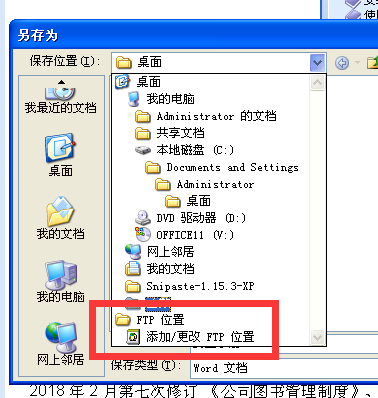
Word将文档保存到 FTP 站点

2019-06-04 12:00:02 3817浏览

若要执行下列操作,您所在的公司必须建有 Intranet,或者您可以访问支持文件保存的 Internet 站点,并拥有在该站点保存文件的访问权限。将文档保存到 FTP 站点之前,必须先将该 FTP 站点添至 Internet 站点列表。1、在“文件”菜单上,单击“另存为”。 2、在“保存位置”框中,单击“FTP 位置”。 3、在 FTP 站点列表中,双击所需...
管理文件

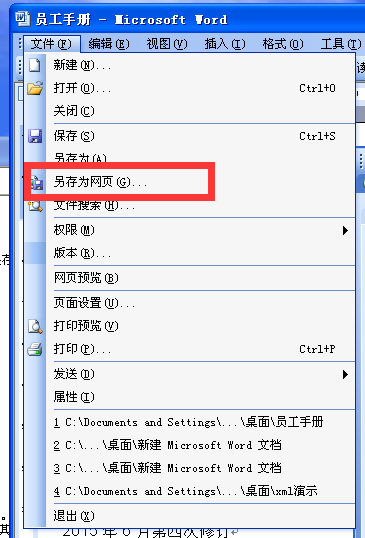
将 Word 文档另存为网页或框架网页

2019-06-03 12:00:17 3372浏览

1、在“文件”菜单上,单击“另存为网页”。 2、若要将文档保存在其他文件夹中,请定位并打开该文件夹。 3、在“文件名”框中,键入文档的名称。 4、单击“保存”按钮。 
管理文件

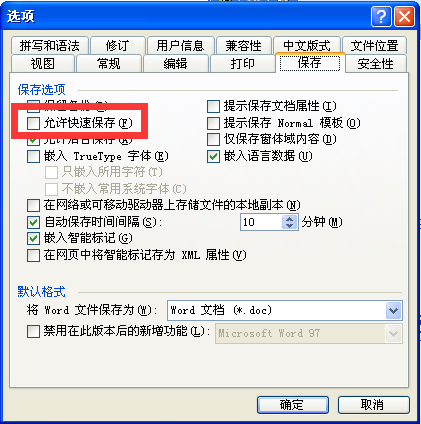
Word如何加速保存文件

2019-06-02 12:00:57 3171浏览

1、在“工具”菜单上,单击“选项”,然后单击“保存”选项卡。 2、若仅保存对文件的更改,请选中“允许快速保存”复选框,然后继续在编辑时保存文件。 3、若要保存完整的文件,请在完成编辑文件后,清除“允许快速保存”复选框,然后再次保存。复选框为清除状态时即进行完整的保存。 
管理文件

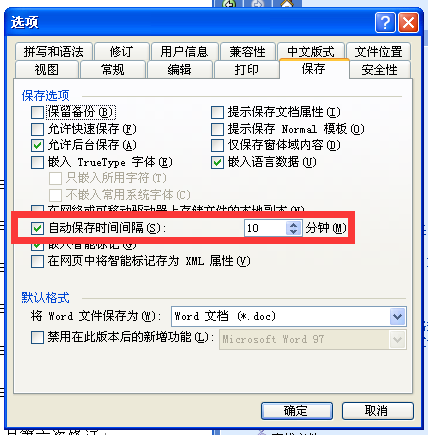
Word如何在编辑时自动保存文件

2019-06-01 12:00:34 3427浏览

1、在“工具”菜单上,单击“选项”,然后单击“保存”选项卡。 2、选中“自动保存时间间隔”复选框。 3、在“分钟”框中,输入要保存文件的时间间隔。保存文件越频繁,则文件处于打开状态时,在发生断电或类似情况下,文件可恢复的信息越多。 注释  “自动恢复”不能代替正常的文件保存。打开恢复的文件后,如果选择了不...