
第一章 快速入门
1.1 软件简介
视频水印大师 是一款专业的视频批量水印工具,专为需要保护视频版权、添加品牌标识的用户设计。
主要功能
水印类型
- 图片水印:支持 PNG、JPG、JPEG、BMP 等常见图片格式
- 文字水印:支持多行文字,可自定义字体、颜色、大小、边框等
水印效果
软件提供 20 种水印效果:
- 9 种固定位置(九宫格定位)
- 6 种动态效果(随机跳跃、浮动等)
- 5 种高级效果(闪现、淡入淡出等)
隐藏水印
采用 DCT 频域嵌入技术,可在视频中嵌入肉眼不可见的水印,用于:
- 版权保护
- 视频溯源
- 防盗追踪
批量处理
- 支持同时处理多个视频文件
- 实时显示处理进度
- 多线程处理,提高效率
视频质量
- 无损输出:保持原视频画质
- 多档质量可选:无损、视觉无损、高质量、标准、压缩
- 支持 TS/MTS/M2TS 格式自动预处理
版本信息
- 当前版本:V1.7
- 产品名称:视频水印大师
适用场景
- 视频创作者:为原创视频添加个人/品牌水印
- 企业用户:批量处理培训视频、宣传片
- 教育机构:保护课程视频版权
- 电商卖家:产品视频防盗
发布时间:2026-02-01
1.2 系统要求与安装
系统要求
操作系统
- Windows 10 或更高版本(推荐 Windows 10/11 64位)
硬件要求
| 项目 | 最低配置 | 推荐配置 |
|---|---|---|
| CPU | 双核处理器 | 四核及以上 |
| 内存 | 4 GB | 8 GB 及以上 |
| 硬盘 | 500 MB 可用空间 | 2 GB 及以上(处理大视频需要更多临时空间) |
安装步骤
- 将软件压缩包解压到任意目录(建议路径不含中文和空格)
- 双击运行
VideoWatermark.exe即可启动
提示:首次运行时,Windows 可能弹出安全警告,点击"仍要运行"即可。
验证安装
启动软件后,如果能正常显示主界面,说明安装成功。
卸载
直接删除软件所在文件夹即可完成卸载。
发布时间:2026-02-01
1.3 首次启动与激活
启动软件
双击 VideoWatermark.exe 即可启动软件。
激活流程
注意:软件可能需要激活才能使用完整功能。如果激活功能未启用,可跳过此节。
步骤 1:获取激活码
- 联系我们获取激活码
- 激活码与您的设备绑定,请妥善保管
步骤 2:输入激活码
- 首次启动时,如需激活会弹出激活窗口
- 在激活窗口中输入您的激活码
- 点击"激活"按钮
步骤 3:验证激活
激活成功后:
- 窗口会显示"激活成功"提示
- 软件自动进入主界面
- 所有功能解锁可用
激活失败排查
常见错误及解决方法
| 错误信息 | 可能原因 | 解决方法 |
|---|---|---|
| 激活码无效 | 激活码输入错误 | 检查激活码是否正确,注意大小写 |
| 网络连接失败 | 无法连接激活服务器 | 检查网络连接,关闭防火墙后重试 |
| 激活码已使用 | 激活码已在其他设备使用 | 联系我们获取新激活码 |
| 许可证验证失败 | 激活信息损坏 | 重新安装软件后激活 |
离线激活
如果您的设备无法联网,请联系我们获取离线激活支持。
发布时间:2026-02-01
1.4 界面概览
主界面布局
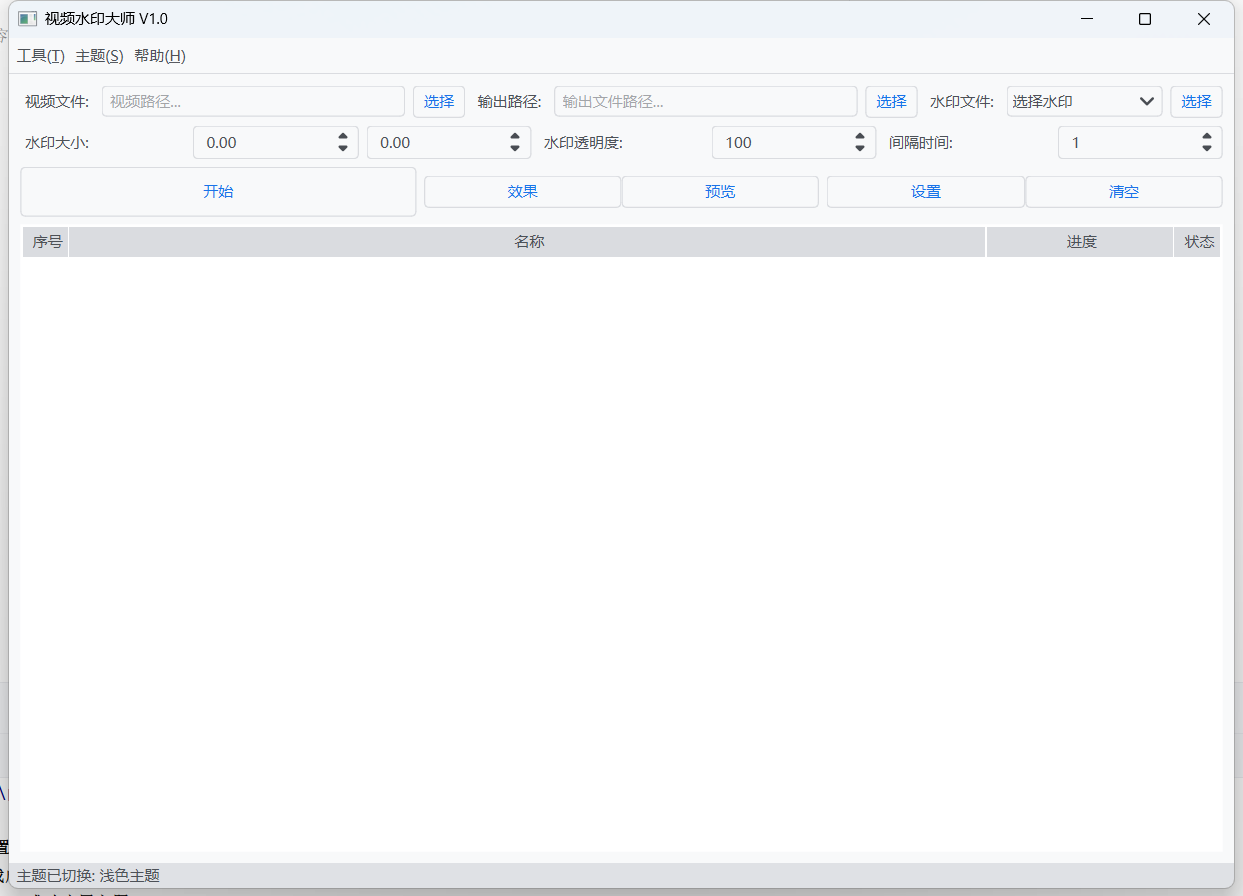
软件主界面分为以下几个区域:
| 菜单栏:工具(T) | 主题 | 帮助 |
| 第一行:视频文件 | 输出路径 | 水印文件 |
| 第二行:水印大小 | 透明度 | 间隔时间 |
| 第三行:[开始] [效果] [预览] [设置] [清空] |
| 视频列表表格 序号 | 名称 | 进度 | 状态 |
| 状态栏:版本信息 | 作者信息 |
各区域说明
菜单栏
| 菜单 | 功能 |
|---|---|
| 工具(T) | 隐藏水印提取器 |
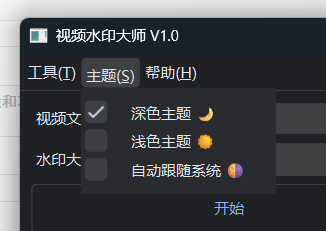
| 主题 | 切换深色/浅色/自动主题 |
| 帮助 | 关于、产品介绍、检查更新 |
第一行:文件选择区
| 控件 | 说明 |
|---|---|
| 视频文件 | 显示已选择的视频文件路径,点击"选择"按钮选择视频 |
| 输出路径 | 设置处理后视频的保存位置 |
| 水印文件 | 下拉选择已创建的水印,点击"选择"创建新水印 |
第二行:参数设置区
| 控件 | 说明 | 范围 |
|---|---|---|
| 水印大小 | 设置水印的宽度和高度 | 0-9999(0 表示保持原尺寸) |
| 水印透明度 | 设置水印的透明程度 | 0-100%(100 为完全不透明) |
| 间隔时间 | 水印跳跃/切换的时间间隔 | 1-60 秒 |
第三行:操作按钮区
| 按钮 | 功能 |
|---|---|
| 开始 | 开始批量处理视频 |
| 效果 | 选择水印显示效果 |
| 预览 | 预览水印效果(实时播放) |
| 设置 | 打开详细设置对话框 |
| 清空 | 清空视频列表 |
视频列表表格
| 列名 | 说明 |
|---|---|
| 序号 | 视频在列表中的序号 |
| 名称 | 视频文件名 |
| 进度 | 处理进度条 |
| 状态 | 待处理/处理中/完成/失败 |
状态栏
显示软件版本号和作者信息。
主题切换
软件支持三种主题:
- 深色主题:护眼、现代风格(默认)
- 浅色主题:明亮、清新风格
- 自动:跟随系统设置(Windows 10+ / macOS)
通过菜单栏的"主题"菜单切换。
快捷操作提示
- 双击视频列表中的视频可快速预览
- 右键视频列表可弹出操作菜单
- 支持拖拽视频文件到软件窗口
发布时间:2026-02-01
第二章
第二章 添加水印
第三章
第三章 水印效果
第四章
第四章 隐藏水印
第五章
第五章 输出设置
第六章
第六章 预览与处理
第七章
第七章 高级设置
第八章