主界面布局
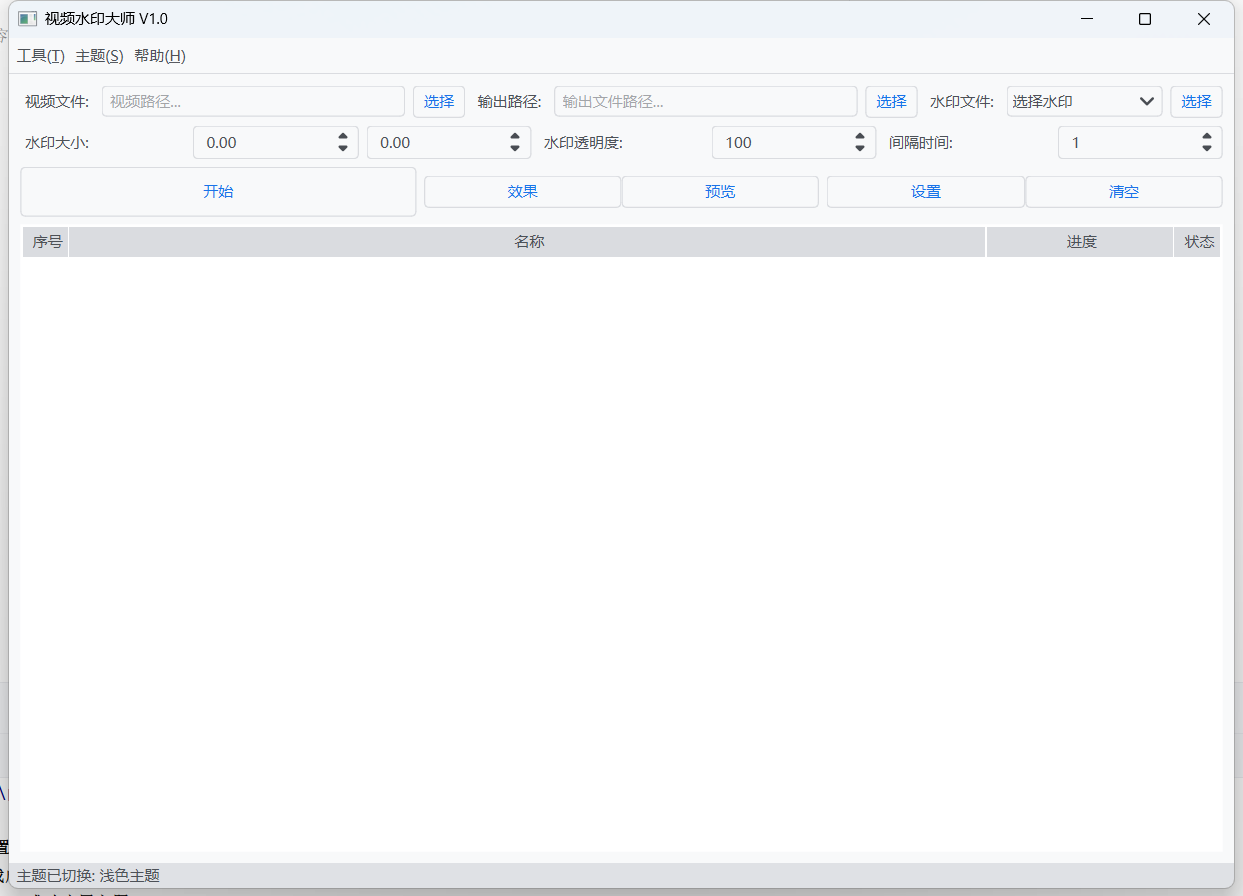
软件主界面分为以下几个区域:
| 菜单栏:工具(T) | 主题 | 帮助 |
| 第一行:视频文件 | 输出路径 | 水印文件 |
| 第二行:水印大小 | 透明度 | 间隔时间 |
| 第三行:[开始] [效果] [预览] [设置] [清空] |
| 视频列表表格 序号 | 名称 | 进度 | 状态 |
| 状态栏:版本信息 | 作者信息 |
各区域说明
菜单栏
| 菜单 | 功能 |
|---|---|
| 工具(T) | 隐藏水印提取器 |
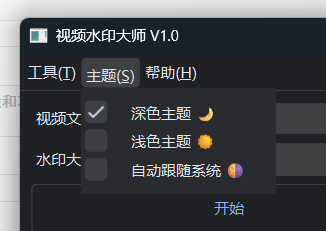
| 主题 | 切换深色/浅色/自动主题 |
| 帮助 | 关于、产品介绍、检查更新 |
第一行:文件选择区
| 控件 | 说明 |
|---|---|
| 视频文件 | 显示已选择的视频文件路径,点击"选择"按钮选择视频 |
| 输出路径 | 设置处理后视频的保存位置 |
| 水印文件 | 下拉选择已创建的水印,点击"选择"创建新水印 |
第二行:参数设置区
| 控件 | 说明 | 范围 |
|---|---|---|
| 水印大小 | 设置水印的宽度和高度 | 0-9999(0 表示保持原尺寸) |
| 水印透明度 | 设置水印的透明程度 | 0-100%(100 为完全不透明) |
| 间隔时间 | 水印跳跃/切换的时间间隔 | 1-60 秒 |
第三行:操作按钮区
| 按钮 | 功能 |
|---|---|
| 开始 | 开始批量处理视频 |
| 效果 | 选择水印显示效果 |
| 预览 | 预览水印效果(实时播放) |
| 设置 | 打开详细设置对话框 |
| 清空 | 清空视频列表 |
视频列表表格
| 列名 | 说明 |
|---|---|
| 序号 | 视频在列表中的序号 |
| 名称 | 视频文件名 |
| 进度 | 处理进度条 |
| 状态 | 待处理/处理中/完成/失败 |
状态栏
显示软件版本号和作者信息。
主题切换
软件支持三种主题:
- 深色主题:护眼、现代风格(默认)
- 浅色主题:明亮、清新风格
- 自动:跟随系统设置(Windows 10+ / macOS)
通过菜单栏的"主题"菜单切换。
快捷操作提示
- 双击视频列表中的视频可快速预览
- 右键视频列表可弹出操作菜单
- 支持拖拽视频文件到软件窗口