Chrome 多开软件主题设置:深色、浅色与跟随系统模式切换
菜单栏 → 主题 选项 说明 深色 深色背景,适合夜间使用 浅色 浅色背景,传统亮色界面 跟随系统 自动匹配系统的深色/浅色设置 ...
软件发布、使用教程、版本更新,一站掌握
共 31 篇文章
菜单栏 → 主题 选项 说明 深色 深色背景,适合夜间使用 浅色 浅色背景,传统亮色界面 跟随系统 自动匹配系统的深色/浅色设置 ...
查看授权信息 菜单栏 → 帮助 → 授权管理,可查看当前授权状态、到期时间等信息。 重新激活 如果授权过期或需要更换密钥,打开授权管理窗口,输入新的许可证密钥后点击「激活」。 在线校验 点击「校验」按钮可手动验证授权是否有效。 清除授权 点击「清除授权」可移除当前设备上的授权信息,清除后需要重新输入密钥激活。...
当数据存放目录所在磁盘空间不足时,可以将数据迁移到其他位置: 先停止所有正在运行的实例 打开设置,修改数据存放目录为新路径 选择迁移方式: 仅新实例:已有实例的数据不动,只有新建的实例使用新目录 全部迁移:将所有实例的数据搬到新目录 确认执行 ...
3.1 全局扩展(所有实例共享) 在设置中指定「全局扩展目录」 将 Chrome 扩展文件夹放入该目录 所有实例启动时会自动加载这些扩展 3.2 实例专属扩展 编辑实例时,在扩展栏中填写扩展文件夹的路径,多个扩展用逗号或换行分隔。仅对该实例生效。 3.3 注意事项 扩展必须是文件夹形式(非 .crx 安装包) 扩展路径中不能包含逗号 修改扩展配置后需重启实例生效 ...
2.1 创建实例 点击主界面中的「+ 创建实例」卡片 填写信息: 实例名称(必填):给实例取一个名称,方便识别,如"店铺A"、"工作号" 启动网址(可选):打开后自动访问的网页地址 颜色标记:选择一个颜色,方便在界面上区分 启动参数(可选):点击预设标签快速选择,如"无痕模式""静音启动"等 扩展(可选):为此实例单独配置的扩展路径 点击「创建」 2.2 启动实例 点击实例卡片上的「启动...
1.1 激活授权 首次打开软件,会弹出授权窗口。 输入购买时获得的许可证密钥 点击「激活」 提示"激活成功"后,关闭授权窗口,软件主界面自动显示 如果未激活就关闭授权窗口,软件会自动退出。 1.2 初始设置 首次进入主界面后,需要完成以下基础设置: 设置 Chrome 路径(必须) 三种方式任选: 自动检测:点击「自动检测」,软件自动查找已安装的 Chrome 拖拽设置:将桌面上的 Ch...
经过精心打磨,Chrome 多开软件 V1.0.0 今天正式发布!这是一款专注于 Chrome 浏览器多实例管理的桌面工具,帮助你同时运行多个完全独立的 Chrome 窗口,彻底告别频繁切换账号的烦恼。 为什么需要它? 日常工作中,你是否遇到过这些场景: 电商运营需要同时管理多个店铺账号 社交媒体需要在多个账号之间来回切换 工作和个人浏览器混在一起,隐私难以保障 开发测试时需要模拟不同用户环境 ...
软件简介 Chrome 多开软件是一款 Chrome 浏览器多实例管理工具。可以同时运行多个完全独立的 Chrome 窗口,每个窗口拥有各自的登录状态、Cookie、书签和浏览记录,互不干扰。 主要功能 多实例独立运行 每个实例拥有独立的浏览器环境,登录信息、Cookie、书签等完全隔离 可同时运行多个实例,互不影响 每个实例可单独配置名称、颜色标记、启动网址等 便捷的实例管理 卡片式界面,...
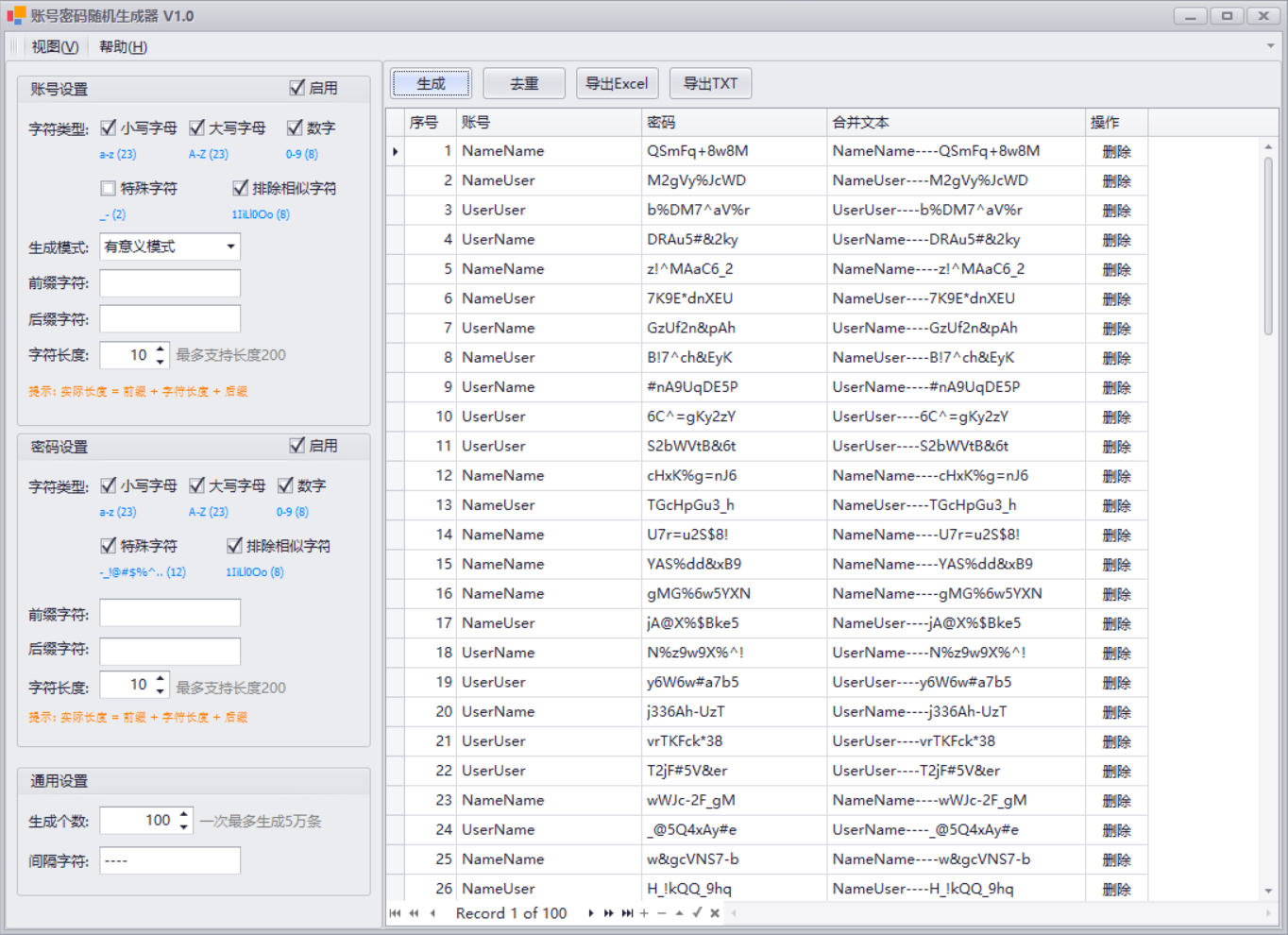
产品介绍 账号密码随机生成器是一款专业的批量账号密码生成工具,采用本地化设计,无需联网即可使用,数据安全有保障。 核心功能 智能账号生成 有意义模式:基于英文音节和词库生成可读性强的账号,如 JohnSmith、WebAdmin 随机模式:纯随机字符组合,安全性更高,如 xK9mPq2nL 强密码生成 支持大小写字母、数字、特殊字符自由组合 可排除相似字符(如 1、I、l、0、O),避免输入...