在使用内容模型管理时,不同类型的字段往往需要不同的配置。比如下拉选择需要定义选项列表,数值字段需要设置范围限制,图片字段需要限制文件大小和格式。
本次更新为字段管理新增了「类型选项配置」功能,让字段配置更加完善和灵活。
更新内容
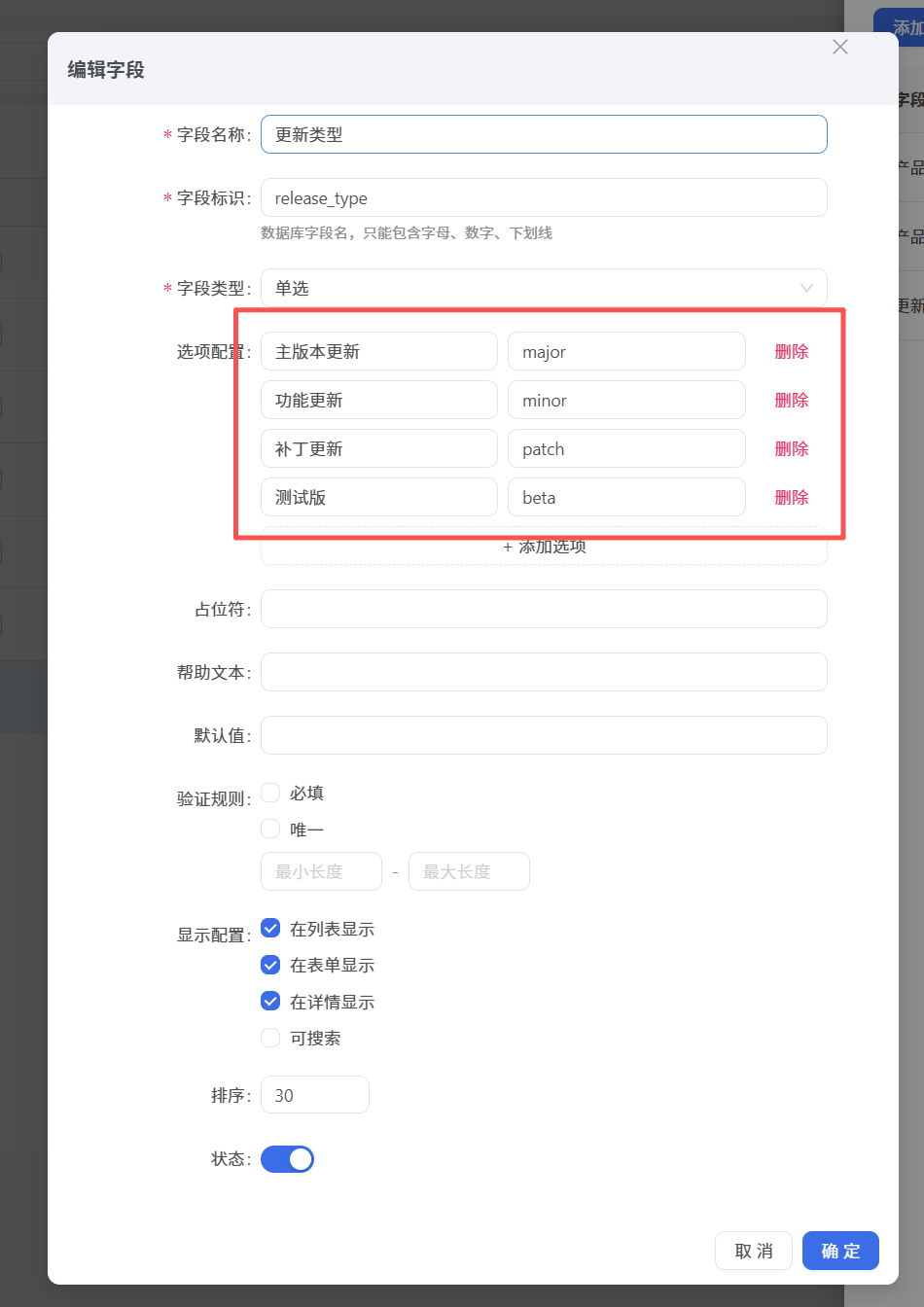
选项类字段配置(下拉选择/单选/多选)
选择「下拉选择」「单选框」「多选框」类型后,会出现选项配置区域。可以动态添加多个选项,每个选项包含显示文本和对应的值。
- 点击「+ 添加选项」新增选项行
- 填写「显示文本」(用户看到的内容)和「值」(实际存储的数据)
- 点击「删除」移除不需要的选项
数值类字段配置(数字/小数)
选择「数字」或「小数」类型后,可以配置数值的范围限制:
| 配置项 | 说明 |
|---|---|
| 最小值 | 允许输入的最小数值 |
| 最大值 | 允许输入的最大数值 |
| 步长 | 每次增减的幅度 |
| 小数位数 | 仅小数类型,控制精度 |
媒体/文件类字段配置
选择「图片」「多图」「文件」「多文件」「视频」「音频」类型后,可以配置上传限制:
| 配置项 | 说明 | 适用类型 |
|---|---|---|
| 最大文件大小(MB) | 单个文件的大小上限 | 全部 |
| 允许的文件类型 | 如 .jpg,.png,.gif | 全部 |
| 最大数量 | 最多可上传的文件数 | 多图、多文件 |
编辑器类字段配置(富文本/Markdown)
选择「富文本编辑器」或「Markdown」类型后,可以配置编辑器的显示高度,单位为像素。
关联字段配置
选择「关联」类型后,需要配置关联关系:
- 关联模型标识:要关联的内容模型标识,如
article - 显示字段:在选择器中显示的字段名,如
title
配置存储
所有类型相关的配置都存储在字段的 field_options 字段中,格式为 JSON。不同类型的存储结构:
// 选项类
{ "options": [{ "label": "选项1", "value": "1" }, ...] }

// 数值类
{ "min": 0, "max": 100, "step": 1, "precision": 2 }

// 媒体类
{ "maxSize": 5, "accept": ".jpg,.png", "maxCount": 10 }

// 编辑器类
{ "height": 400 }

// 关联类
{ "relatedModel": "article", "displayField": "title" }
字段类型一览
| 类型 | 标识 | 是否需要额外配置 |
|---|---|---|
| 单行文本 | text | 否 |
| 多行文本 | textarea | 否 |
| 富文本编辑器 | editor | 是(高度) |
| Markdown | markdown | 是(高度) |
| 数字 | number | 是(范围) |
| 小数 | decimal | 是(范围、精度) |
| 下拉选择 | select | 是(选项列表) |
| 单选框 | radio | 是(选项列表) |
| 多选框 | checkbox | 是(选项列表) |
| 开关 | switch | 否 |
| 日期 | date | 否 |
| 日期时间 | datetime | 否 |
| 图片 | image | 是(上传限制) |
| 多图 | images | 是(上传限制、数量) |
| 文件 | file | 是(上传限制) |
| 多文件 | files | 是(上传限制、数量) |
| 视频 | video | 是(上传限制) |
| 音频 | audio | 是(上传限制) |
| 颜色选择器 | color | 否 |
| URL | url | 否 |
| 邮箱 | 否 | |
| 手机号 | phone | 否 |
| JSON | json | 否 |
| 关联 | relation | 是(关联配置) |
如何使用
- 进入内容模型详情页,点击「字段管理」
- 点击「添加字段」或编辑已有字段
- 选择需要的字段类型
- 根据类型填写相应的配置选项
- 填写其他通用配置(占位符、默认值、验证规则等)
- 保存字段
注意事项
- 切换字段类型时,类型配置会自动重置为新类型的默认值
- 选项配置中,空的选项行(显示文本和值都为空)不会被保存
- 编辑已有字段时,原有的类型配置会自动回填
如有任何问题或建议,欢迎留言反馈。